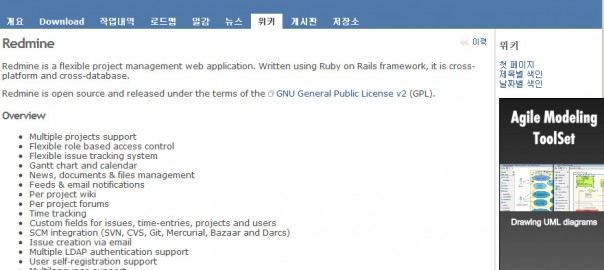
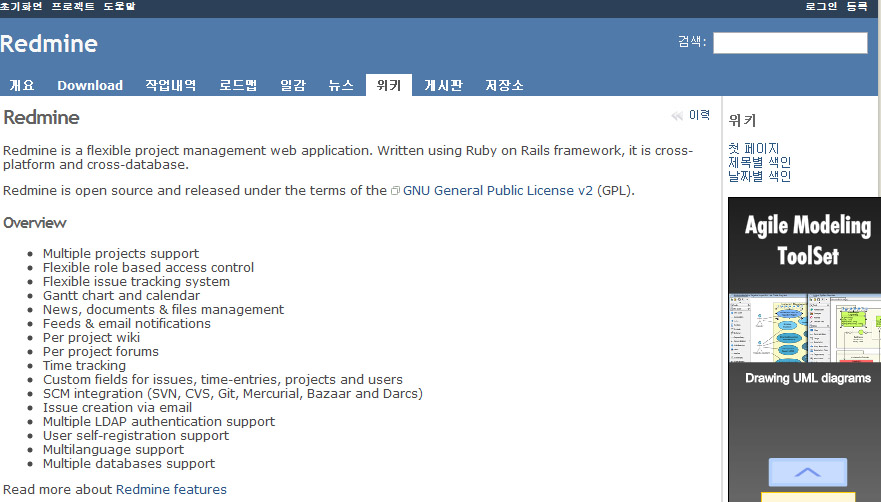
중소규모 프로젝트를 운영중인 회사라면 Trac을 쓰는것을 추천한다는 글을 쓴적이 있습니다. 하지만 레드마인을 몇일 경험해본 결과 Trac과는 비교할 수 없을정도로 심플하고 강력하다는것을 느꼈습니다. 레드마인 역시 Trac에 견줄만큼 다양한 플러그인을 지원하고 꽤 괜찮은 한글화를 지원합니다. (단, 일감이라는 말이 조금 거슬리네요)
지금 부터 레드마인의 설치에 대해 알아보도록 합시다.
1. Ruby on Rails 설치
우선 시스템에 Ruby&Rails 프레임워크가 설치되어있어야 합니다. 해당 사이트에 방문하셔서 소스를 다운받아 설치하도록 합시다. 우선 Ruby부터 설치해 보겠습니다.
wget ftp://ftp.ruby-lang.org/pub/ruby/1.8/ruby-1.8.7-p174.tar.gz
tar -zxvf ruby-1.8.7-p174.tar.gz
cd ruby-1.8.7-p174
./configure --prefix=/usr/local/ruby
make;make install
설치후에는 /usr/local/ruby/bin 위치를 PATH에 잡아주도록 합시다. 다음으로는 Rails 프레임워크를 설치할 것인데 RubyGem이라는것을 이용하면 정말 쉽게 설치할 수 있습니다.
ruby setup.rb
gem install rails
자 위와 같이 간단하게 Rails 프레임워크를 설치할 수 있었습니다. 잘 설치가 되었는지 테스트를 해봅니다.
ruby -v
ruby 1.8.7 (2009-06-12 patchlevel 174) [i686-linux]
2. Redmine (+MySQL) 설치
우선 RubyGem을 이용하여 MySQL 플러그인을 설치해 줍시다.
gem install mysql
이제 MySQL에 데이터베이스를 생성해 줍니다.
CREATE DATABASE redmine CHARACTER SET utf8;
GRANT ALL PRIVILEGES ON redmine.* TO 'redmine'@'localhost' IDENTIFIED BY 'password'
[이곳]에서 redmine을 다운받아 적절한 위치에 설치하도록 합니다.
tar -zxvf redmine-0.9.3.tar.gz
cd  redmine-0.9.3
config/database.yml.example 파일을 config/database.yml로 변경한 후 production 설정을 변경합니다.
production:
  adapter: mysql
  database: redmine
  host: localhost
  username: redmine
  password: password
이제 다음의 마이그레이션 명령을 수행하여 관리자 계정을 생성하도록 합니다.
rake generate_session_store
RAILS_ENV=production rake db:migrate
이제 기본설정을 데이터베이스에 로드하는 명령을 수행합니다. 언어를 물어볼 시 ko를 선택합니다.
RAILS_ENV=production rake redmine:load_default_data
다음의 디렉토리의 권한을 바꾸어 줍니다. 이때 아파치 웹서버의 쓰기 권한이 가능하도록 owner를 설정합니다.
chmod -R 755 files log tmp public/plugin_assets
3. 실행
다음과 같은 명령을 통해 바로 실행해 볼 수 있습니다. 포트는 기본적으로 3000이 사용됩니다.
ruby script/server webrick -e production
4. 아파치 연동
아파치 웹서버에 연동하는 방법은 여러가지가 있지만 심플한 방법으로는 Phusion Passenger를 사용하는 방법을 추천합니다. Proxy Balancer등을 사용하는 mongrel의 경우에는 아파치 버젼의 제약이 있지만 이건 자유롭게 사용할 수 있습니다. 사내 인트라넷 목적으로 사용하는 이상 부족함도 없고요. 다음과 같은 명령을 사용하여 설치하고 아파치에 연동시킬 수 있습니다.
gem install passenger
passenger-install-apache2-module
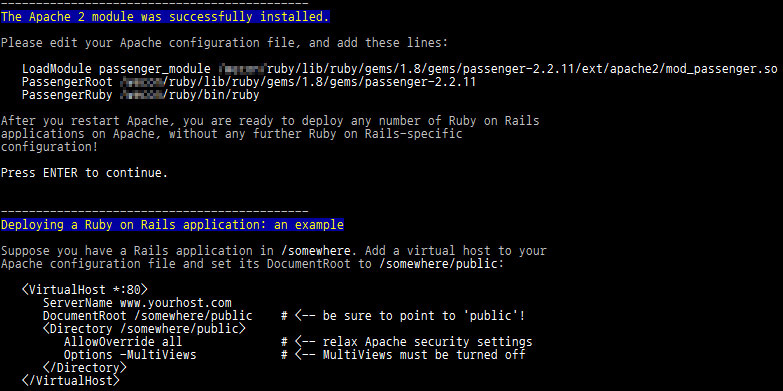
설치마지막엔 위와같은 메시지가 뜨는데 저기에 모든 설치방법에 대해 나와있습니다. 다음과 같이 아파치에 설정을 추가하도록 하겠습니다. /var/www/redmine 에 레드마인이 설치되어있다고 가정하겠습니다.
LoadModule passenger_module /usr/local/ruby/lib/ruby/gems/1.8/gems/passenger-2.2.11/ext/apache2/mod_passenger.so
PassengerRoot /usr/local/ruby/lib/ruby/gems/1.8/gems/passenger-2.2.11
PassengerRuby /usr/local/ruby/bin/ruby

<VirtualHost *:80>
  ServerName redmine.theeye.pe.kr
  DocumentRoot /var/www/redmine
  <Directory /var/www/redmine>
    AllowOverride all
    Options -MultiViews
  </Directory>
</VirtualHost>
이제 웹브라우저를 이용하여 접속하셔서 레드마인을 즐기시면 됩니다^^
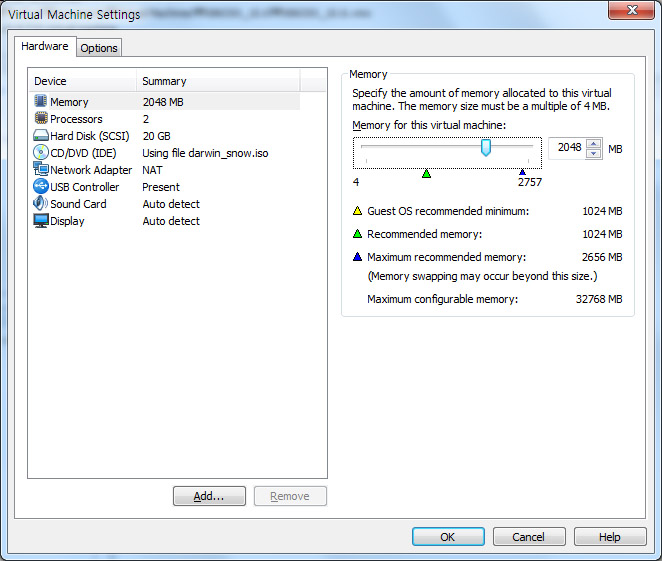 새로운 가상 머신을 추가합니다. 특별한것 없이 대충 Recommend만 유지하면서 만들어주시면 됩니다. 단 OS선택에서는 FreeBSD 64-Bit를 선택해 줍니다. 메모리의 경우 제 노트북이 4G라서 2G정도로 잡아보았습니다.
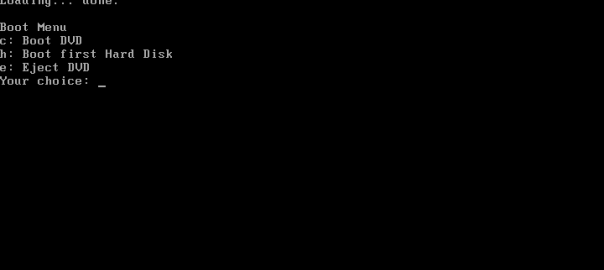
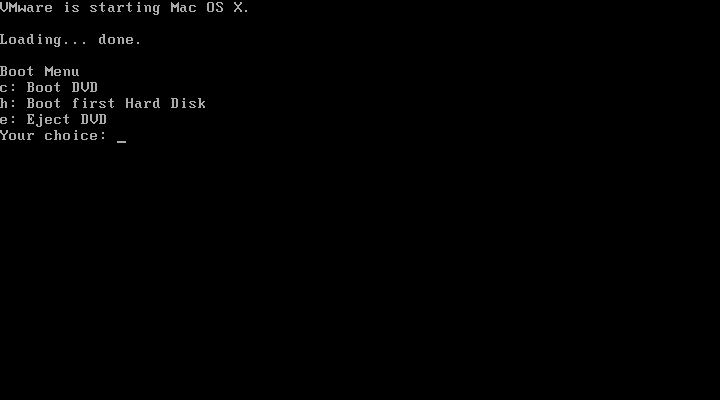 위와 같은 화면이 뜨게 됩니다. 이 상태에서 스노우 레오파드 리테일 이미지를 마운트 해주도록 합시다. 오른쪽 하단의 시디롬 아이콘이 활성화 되어있어야 시디롬이 정상적으로 마운트 된것입니다. 시디를 바꾸어 주었다면 c를 눌러줍니다.
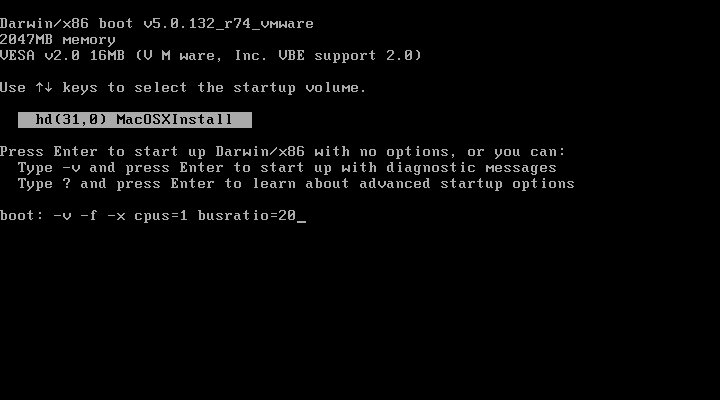 이번엔 시디 부팅 화면이 나옵니다. 이상황에서 그냥 엔터만 쳐서 설치하셔도 상관없습니다만 혹시 무한 재부팅이 된다거나 에러가 발생할 경우 위와 같이 옵션을 설정해 주도록 합니다.
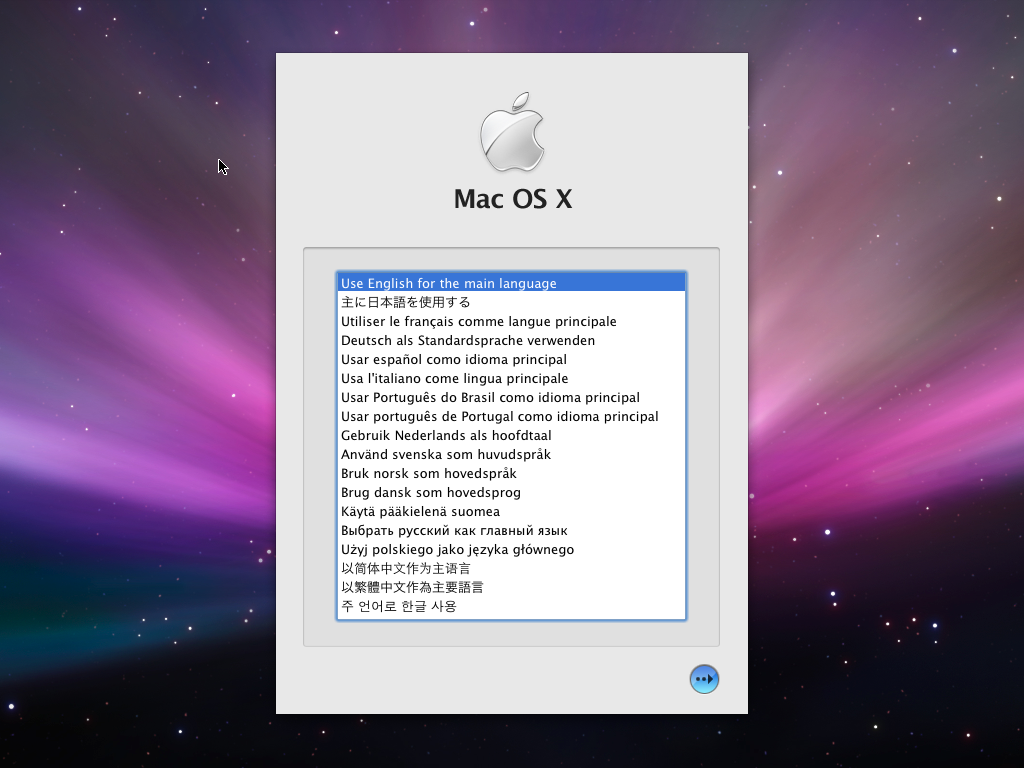 위의 화면이 떴다면 절반의 성공입니다. 설치 과정이나 디스크 설정 부분에 대해서는 충분히 자료가 많으니 넘어가도록 하겠습니다.
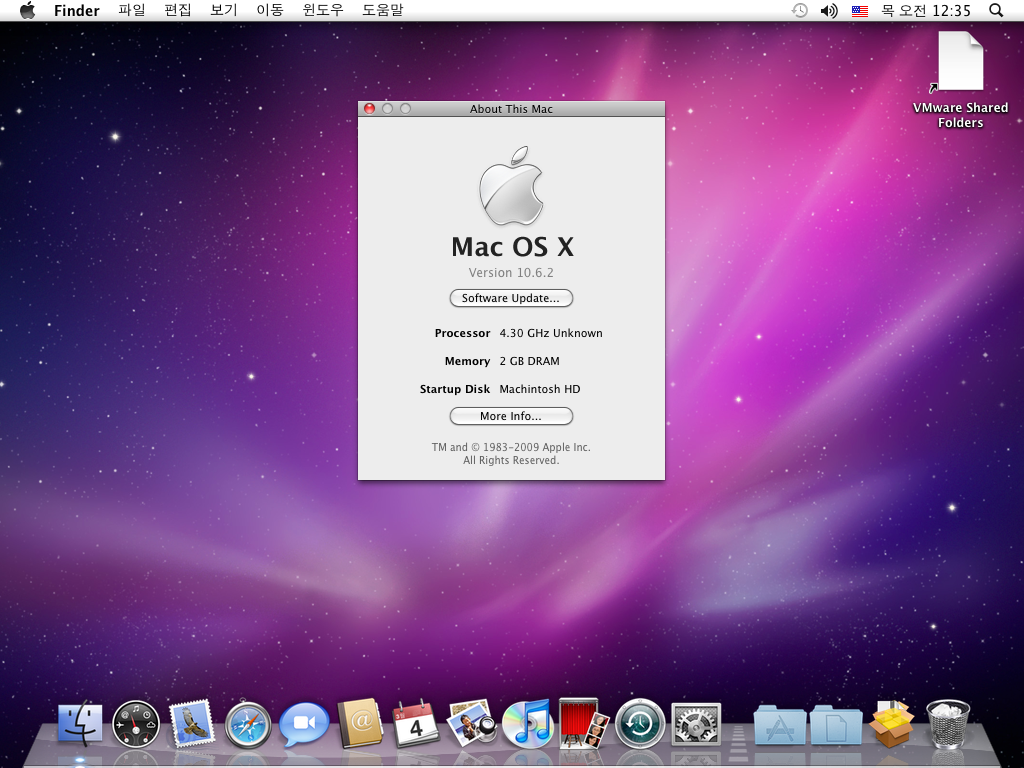 설치가 완료된 후의 모습입니다. 정상적으로 뜬 것을 알 수 있습니다. 여기서부터 VMWare 활용에 필요한 것들을 설치하도록 하겠습니다.
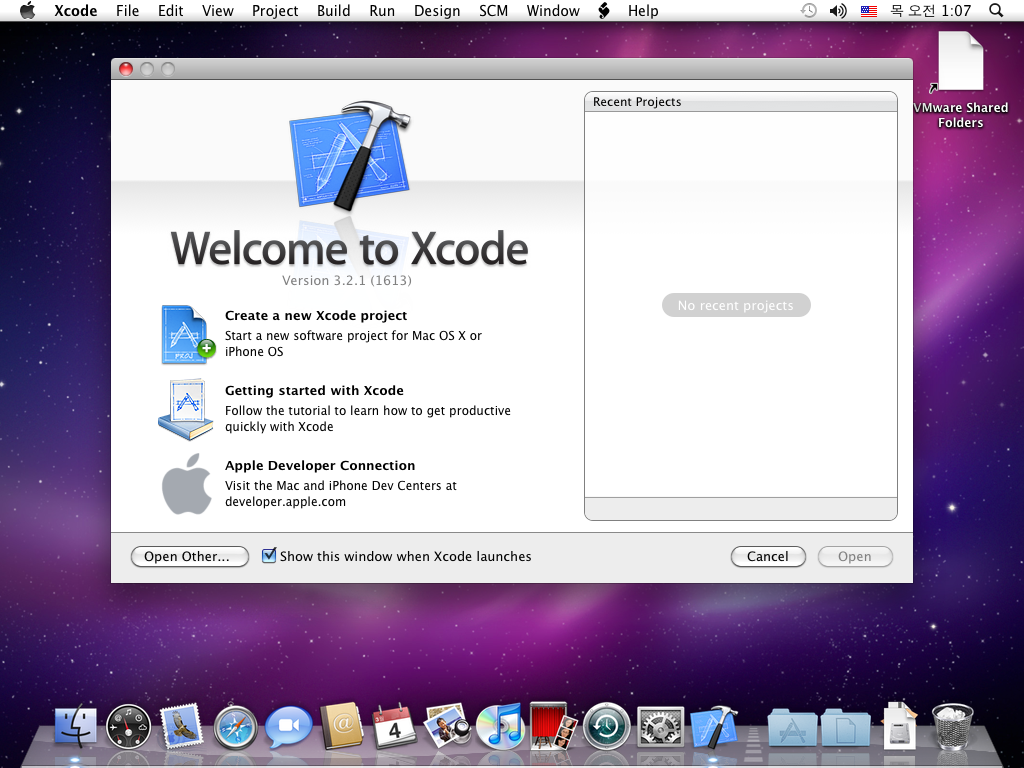 이제 아이폰 SDK를 설치하신 후 개발 공부를 시작하시면 됩니다. ^^