오늘은 CVS(Concurrent Version System)의 설치에 대해 알아보자.
보통의 경우, CVS패키지만 설치되어있으면 SSH, EXT등을 통하여 사용할수 있으나, pserver(Password Server)서버의 설치를 알아보도록 하자.
우선 CVS패키지를 설치하자. 본인은 확인해 보니 깔려있길래 그냥 패스..
[CODE][root@Tomeii etc]# rpm -qa | grep cvs
libbonoboui-2.8.0.99cvs20040929-2
cvs-1.11.17-9.RHEL4[/CODE]
cvs패키지가 보이는가? 없다면 다음과 같이 설치하자.(RHEL 기준)
[CODE][root@Tomeii etc]# up2date –install cvs[/CODE]
이제 서비스에 pserver를 등록하자
[CODE][root@Tomeii etc]# vi /etc/xinet.d/cvspserver[/CODE]
와 같이 파일을 연후(기본적으로 없으니 자동생성 될것이다.
다음의 내용을 입력하자
[CODE]service cvspserver
{
disable = no
flags = REUSE
socket_type = stream
wait = no
user = cvs
server = /usr/bin/cvs
server_args = –allow-root=/cvsroot pserver
}[/CODE]
pserver로 접속하는 사용자는 cvs권한을 가지고 /cvsroot 디렉토리에 접근할수 있다는 내용을 담고 있다.
ntsysv등의 명령으로 서비스에 잘 등록되어있는지 확인해 보자.
[CODE][root@Tomeii home]# /etc/rc.d/init.d/xinetd reload[/CODE]
슈퍼데몬 재시작, service로 pserver만 실행해도 된다.
다음과 같이 디렉토리와 유저를 생성하자.
[CODE][root@Tomeii home]# mkdir /home/cvs
[root@Tomeii home]# ln -s /home/cvs /cvsroot
[root@Tomeii home]# cvs -d /home/cvs init
[root@Tomeii home]# useradd cvs
[root@Tomeii home]# chown -R root.cvs /home/cvs
[root@Tomeii home]# chmod -R 770 /home/cvs[/CODE]
개인적인 취향으로 실제 디렉토리는 /home/cvs에 위치하며 /cvsroot로 심볼릭 링크를 걸어놨다. 이부분은 자기 좋을데로 하면 되겠다.
사용자 비밀번호를 저장하는 passwd 파일을 만들 차례이다.
[CODE][root@Tomeii home]# cd /home/cvs/CVSROOT/
[root@Tomeii CVSROOT]# touch passwd
[root@Tomeii CVSROOT]# chown root.cvs passwd
[root@Tomeii CVSROOT]# chmod 770 passwd[/CODE]
이제 사용자 정보를 입력할텐데 passwd안에 다음과 같은 형식으로 저장된다.
[CODE]아이디:해싱된비밀번호:접속계정[/CODE]
원하는 사용자의 계정을 추가해보자, 비밀번호를 해싱하기 위해 아파치 웹서버에 포함되어 있는 htpasswd를 사용하였다.
아이디가 abc이고 비밀번호가 1234일 경우 :
[CODE][root@Tomeii CVSROOT]# htpasswd -nb abc 1234
abc:bc9kg/L7Fd0Nw[/CODE]
아이디와 비밀번호가 나왔다. 이제 맨 뒤에 :cvs만 추가하여 passwd파일에 추가해 주면 된다.
[CODE]abc:bc9kg/L7Fd0Nw:cvs[/CODE]
이런식으로 원하는 사용자의 계정을 일일이 추가해 주면 된다.
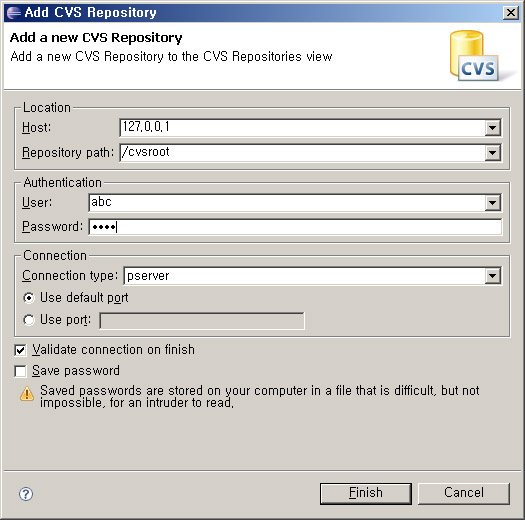
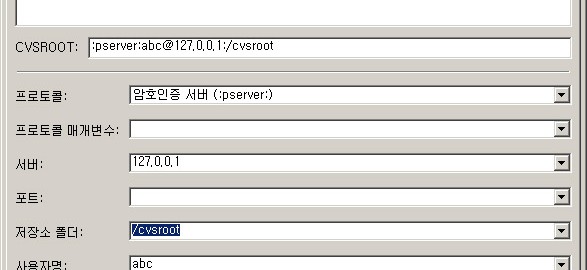
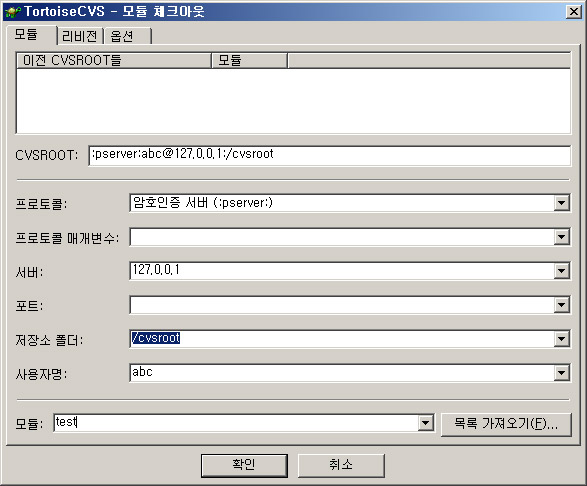
이제 서버에 pserver로 접속하여 보자.
TortoiseCVS :
Eclipse :