[iPhone/iPod Touch] 디바이스의 기본 정보 가져오기

요즘에 신문기사를 보면 스마트폰들이 개인정보를 빼돌리고 있다는 기사를 심심치 않게 볼 수 있습니다. 실제로 그런 어플들이 꽤 있는거 같군요. 그렇다면 아이폰 혹은 아이팟터치에서는 어떤 개인정보를 빼갈 수 있을지 한번 시도해 보겠습니다.

사용자 삽입 이미지
위와 같은 코드를 실행해 보겠습니다. 위의 코드에 대한 설명은 다음과 같습니다.


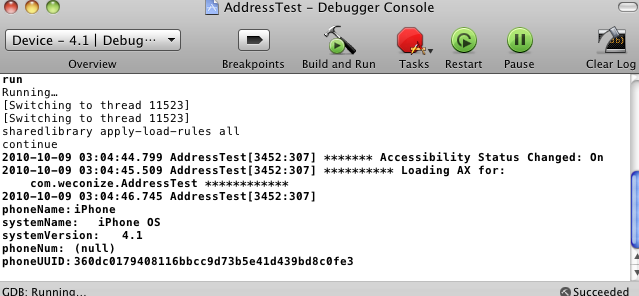
phoneName : 디바이스의 iTunes에 연결시에 정한 이름 eg) My Iphone
systemName : OS의 이름 eg) iPhone OS
systemVersion : OS의 버젼 4.1
phoneNum : 아이폰의 경우 디바이스에 할당된 전화번호
phoneUniqueIdentifier : UUID라고 불리는 아이폰/아이팟터치의 고유 시리얼

제가 언급을 깜빡하고 코드에 입력하지 못했는데요. 다음과 같은 방법으로 모델명을 알아올수도 있습니다. eg) iPhone, iPod Touch

[code]NSString *phoneModel = [[UIDevice currentDevice] model];[/code]
사용자 삽입 이미지
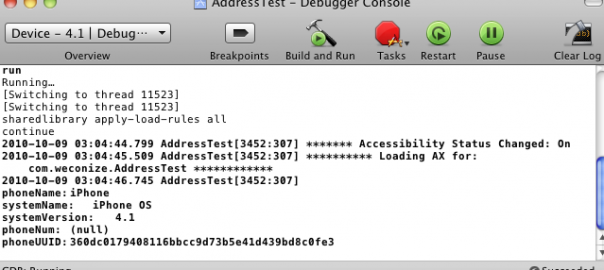
일단 실행결과는 위와 같습니다. 여기서 알 수 있는 점은 휴대폰 번호를 알아오지 못한다는 것입니다. null값이 나올 뿐이죠. 예전에는 이와 같은 방법으로 휴대폰 번호를 알아올 수 있었습니다. 하지만 4.x 버젼대의 OS 업그레이드와 함께 방법이 막혀버린것 같습니다.

중이 제 머리 못깎는다고 전화번호부에 있는 사람들의 정보는 가져올수 있지만 자기 자신의 정보를 가져오지는 못하는군요. 아쉽지만 휴대폰 번호를 얻어내기 위해서는 어플리케이션 상에서 사용자에게 직접 물어보는 방법을 취해야 할것 같습니다. 시나리오가 중요하겠네요.
[Android] 간단하게 안드로이드 개발 환경 구축하기

안드로이드 개발 환경을 구축하기 위해 필요한 과정을 요점만 정리해 보겠습니다. 다음의 예시는 절대적인 내용은 아니며 각자 편한 방법을 찾아서 하시면 될것 같습니다.

1. Java Development Kit Standard Edition 설치(JDK SE)
http://www.oracle.com/technetwork/java/javase/downloads/index.html

Oracle에 먹혀버린 Java의 쓸쓸한 모습이네요, 위의 링크로 가셔서 JDK6 Update X를 받으시면 됩니다. 이후에 설치를 하도록 합니다.

2. Eclipse Integrated Development Environment 설치
http://eclipse.org/downloads/

Eclipse IDE for Java Developers를 다운 받으시면 됩니다. 웹 개발도 병행하실 경우 Eclipse IDE for Java EE Developers를 다운받으시면 거의 모든 Eclipse기능을 통합 활용하실 수 있습니다. 적당한 곳에 압축을 풀어 설치 없이 실행하시면 됩니다.

3. Android SDK 설치
http://developer.android.com/sdk/index.html

위의 링크에 방문하여 적당히 자신의 PC 환경에 맞는 SDK를 다운받아 마찬가지로 적당한 위치에 압축을 풀어두시면 됩니다.

4. Android Development Tools Plugin 설치
사용자 삽입 이미지
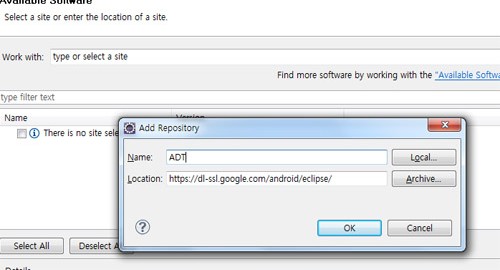
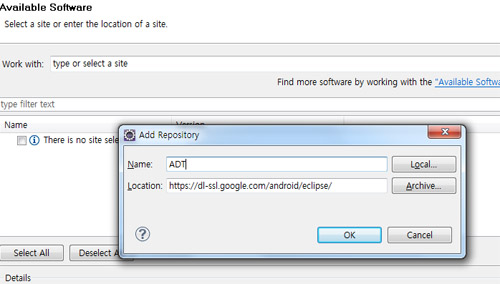
이클립스를 실행후에 Help – Install New Software 메뉴에 들어가서 Add를 누르고 위와같이 입력합니다. 입력한 주소는 다음과 같습니다.

https://dl-ssl.google.com/android/eclipse/

그리고 방금 추가한 저장소를 선택하여 설치 가능한 모든 요소를 선택하여 설치합니다.

5. Android SDK – ADT 설정
사용자 삽입 이미지
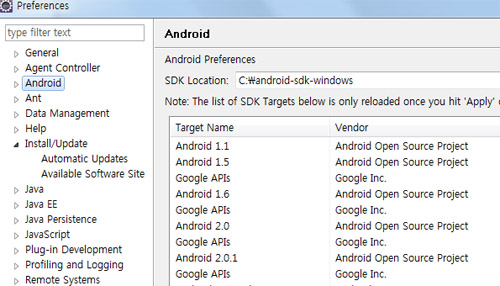
이클립스 실행후 Windows – Preferences 에 들어가서 위와 같이 Android를 선택한 후에 SDK Location3에서 압축을 풀어둔 SDK 위치를 설정해 줍니다.

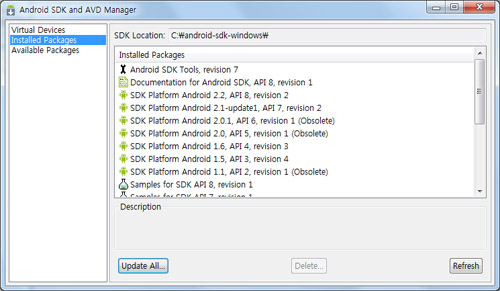
이후에 Windows – Android SDK and AVD Manager 에 들어가 Available Packages 에서 설치 가능한 모든 패키지를 설치하여 줍니다. 정상적으로 설치가 되었다면 다음과 같이 설치가 됩니다.

사용자 삽입 이미지
6. Android Virtual Device 추가

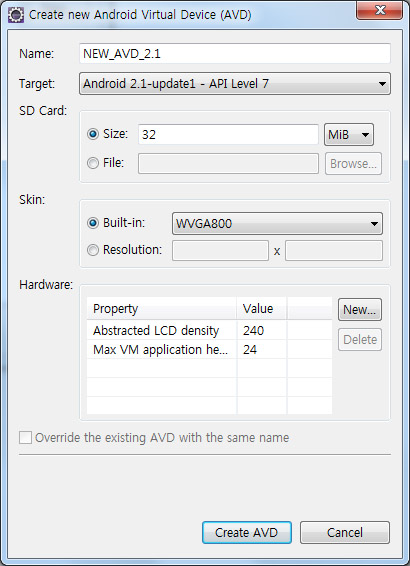
5에서 SDK를 정상적으로 업데이트 하였다면 AVD Manager에서 Virtual Devices 탭으로 이동합니다. 그리고 NEW버튼을 눌러 AVD를 추가해 줍니다. 여기에 추가되는 가상 장비가 우리가 흔히 말하는 시뮬레이터가 되겠습니다.

사용자 삽입 이미지
일반적으로 현재 시점에서 평범한 개발을 하기 위해서는 위와같이 버젼 2.1기반의 SD카드 공간은 32메가로 잡고 480×800 해상도인 WVGA800을 선택합니다. 기타 부가적인 하드웨어 제어가 필요할 경우 Hardware탭의 New를 통해 적절한 하드웨어를 추가하시면 되겠습니다.

여기서 선택한 480×800 해상도는 우리가 흔히보는 넥서스원, 갤럭시S, 디자이어 및 앞으로 나올 대부분의 안드로이드폰 기반의 대표 해상도가 되지 않을까 생각이 됩니다. 이제 시뮬레이터도 만들어졌으니 AVD Manager에서 Start를 눌러 실행하시면 됩니다.